

数ヶ月ほど前から、Contact Form 7に
「安全でないメール設定が十分な防御策なく使われている」
とのエラー表示が出るようになりました。
今回はこれの対処方法について。
対処方法:Contact Form 7 に reCAPTCHA を導入
reCAPTCHAはGoogle謹製のスパム防止ツールです。
「Contact Form 7」に、この「reCAPTCHA」を導入します。
- reCAPTCHAを登録
- Contact Form 7に導入
の手順となります。
reCAPTCHAを登録
reCAPTCHAのページに行きます。
reCAPTCHA 公式サイト
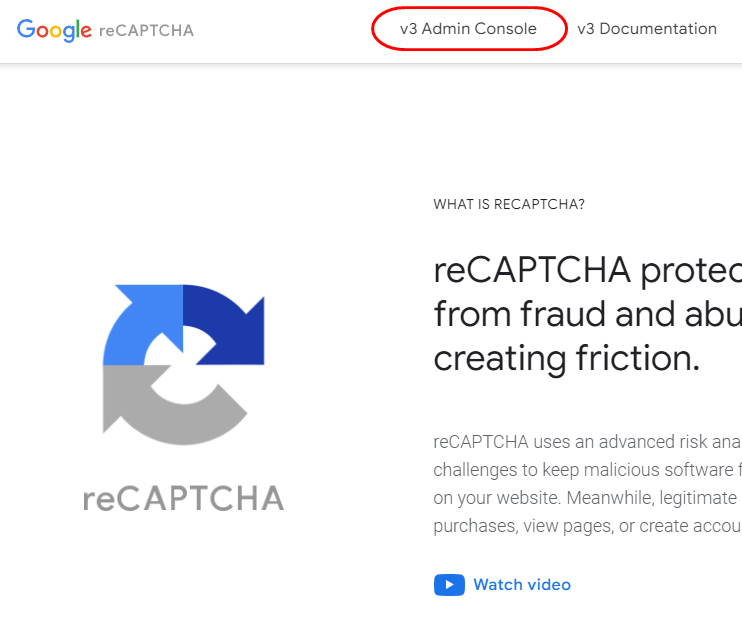
ページ上部の「v3 Admin Console」をクリックします。
次に、Googleアカウントへのログインを求められるのでログインします。
アカウント持ってない人は作りましょう。
ログインすると、reCAPTCHAが初めての人は以下のような画面になります。
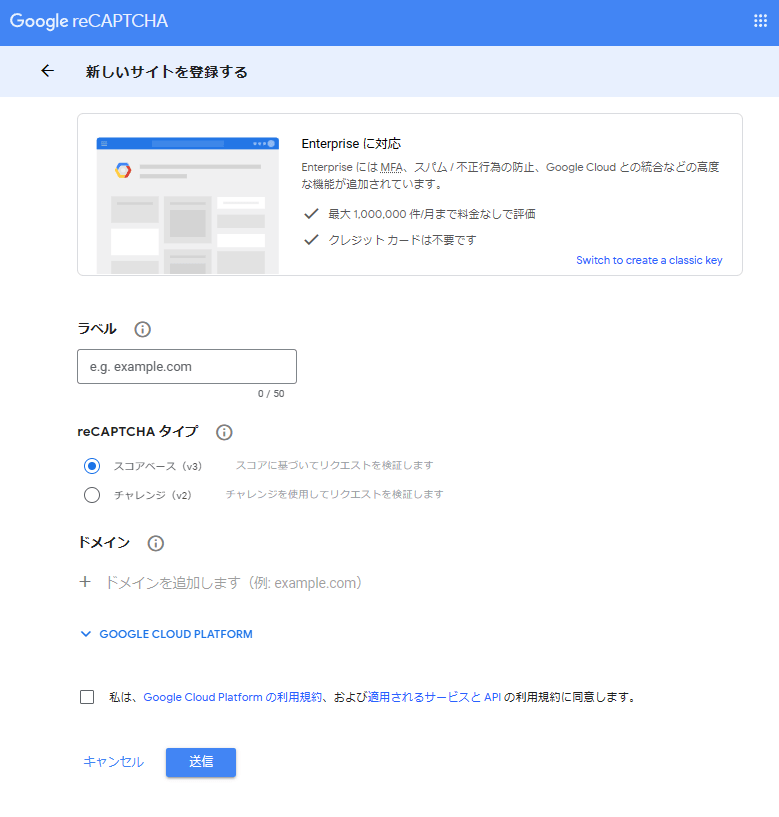
以下、項目を解説します。
ラベル
ここはサイトの名称です。
自由に任意の名前を入れてください。
(単に「私のサイト」でも良いです)
reCAPTCHA タイプ
デフォルトの「スコアベース(v3)」のままで良いです。
ドメイン
サイトのドメインを入れましょう。
例えば当ブログなら「souken-blog.com」となります。
Google Cloud Platform
ここはそのままで大丈夫です。
何もしなくて良いです。
私は、Google Cloud Platform の利用規約~
ここはチェックを入れてください。
最後に「送信」ボタンをクリックします。
「サイトキー」と「シークレットキー」が表示されるので、
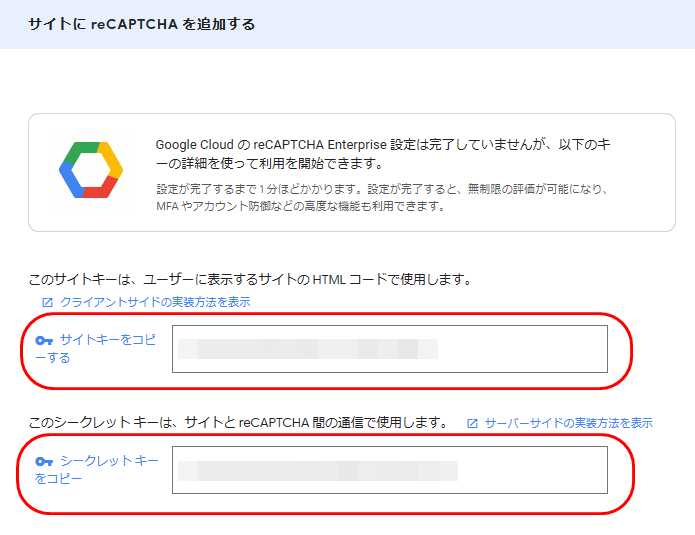
これをコピーしてどこかにメモっておきましょう。
コピーが終わればログアウトしても大丈夫です。
Contact Form 7に導入
WordPress管理画面⇒お問い合わせ⇒インテグレーション
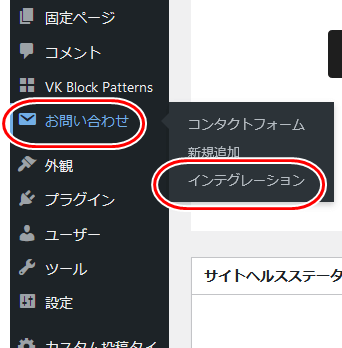
「外部 API とのインテグレーション」ページが開きます。
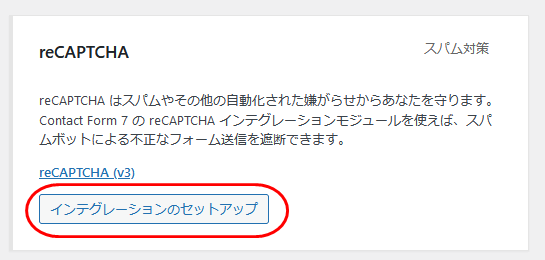
この中の「reCAPTCHA」の「インテグレーションのセットアップ」をクリック。
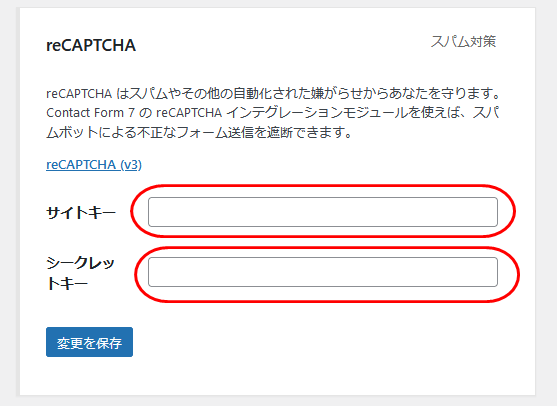
reCAPTCHAのサイトキーとシークレットキーを入れて「変更を保存」をクリック。
これでreCAPTCHAが有効化されました。簡単ですね。
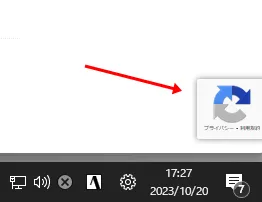
サイトを見てみると、ページの右下にreCAPTCHAマークが表示されています。

コメント